Comment Configurer le Meta Quest 3 : Guide Complet pour Débuter en Réalité Virtuelle
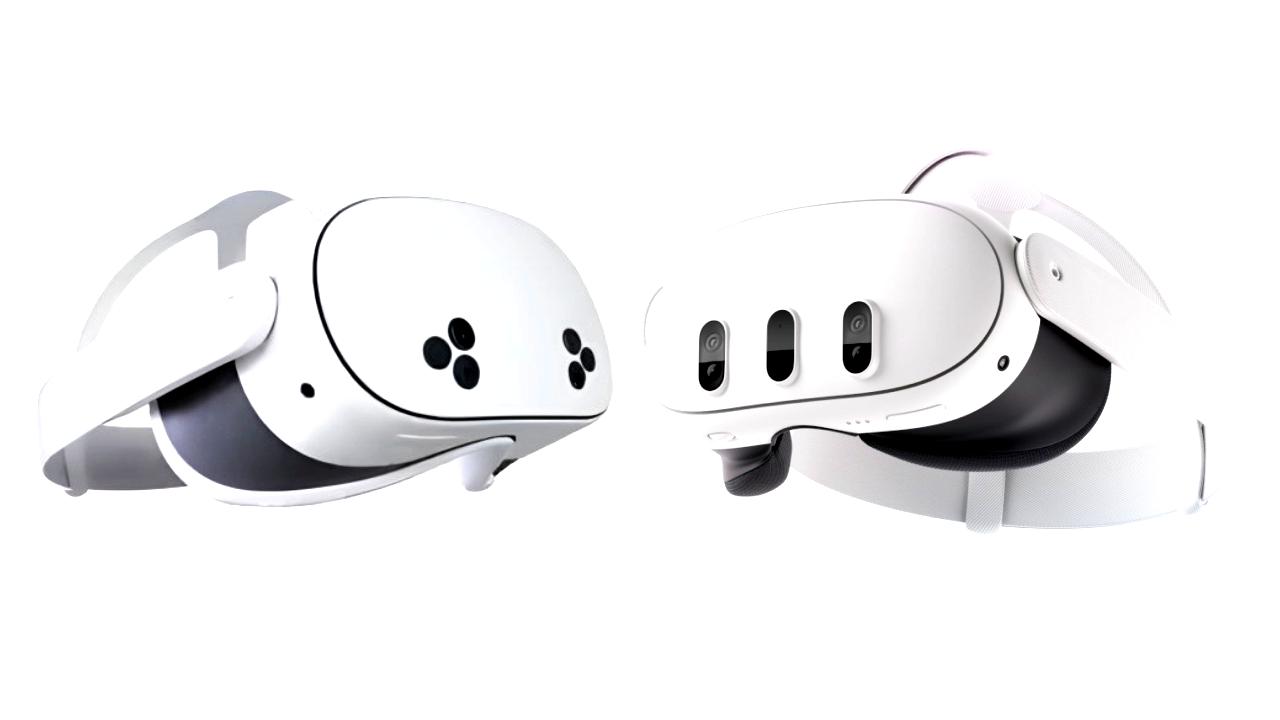
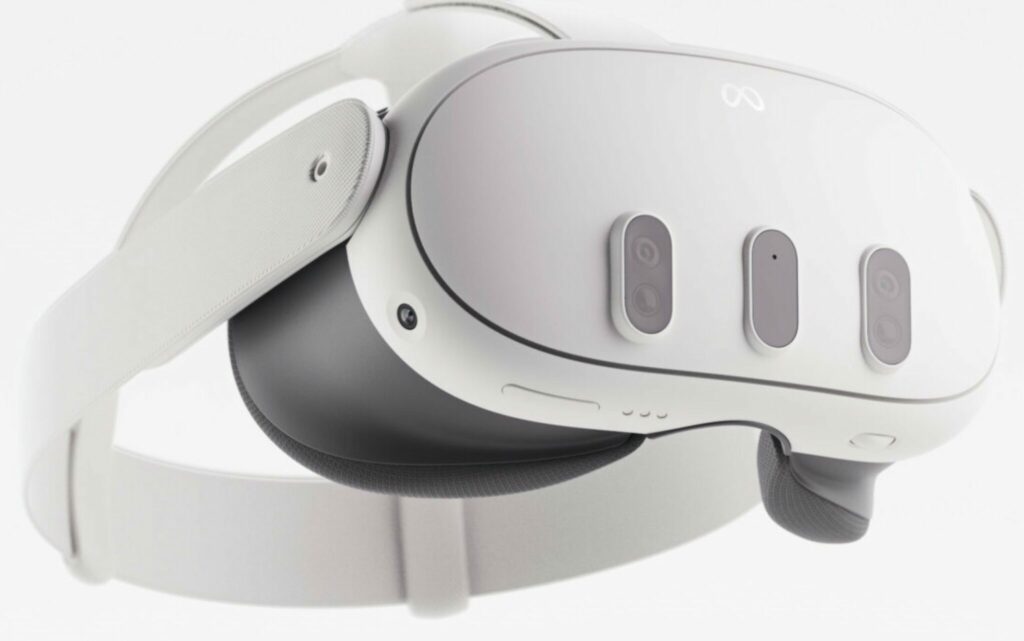
Vous venez d’acquérir un Meta Quest 3 et vous ne savez pas par où commencer ? Ce guide complet pour débuter avec le Meta Quest 3 vous explique étape par étape comment configurer votre casque, préparer votre espace de jeu et profiter pleinement de la réalité virtuelle pour une expérience immersive optimale.
Étape 1 : Préparez votre environnement – Guide complet pour débuter avec le Meta Quest 3
Avant de vous lancer dans la configuration de votre casque, il est essentiel de préparer votre espace. Voici quelques points à vérifier :
- Espace libre suffisant : Assurez-vous d’avoir une zone dégagée d’au moins 2 mètres sur 2 mètres, surtout si vous prévoyez de jouer debout. Cela vous permettra d’éviter les collisions et de garantir une expérience fluide.
- Éclairage adéquat : Le Meta Quest 3 utilise des caméras pour le suivi de votre position, donc un éclairage suffisant est indispensable pour que le système fonctionne correctement.
Étape 2 : Déballage et préparation du casque
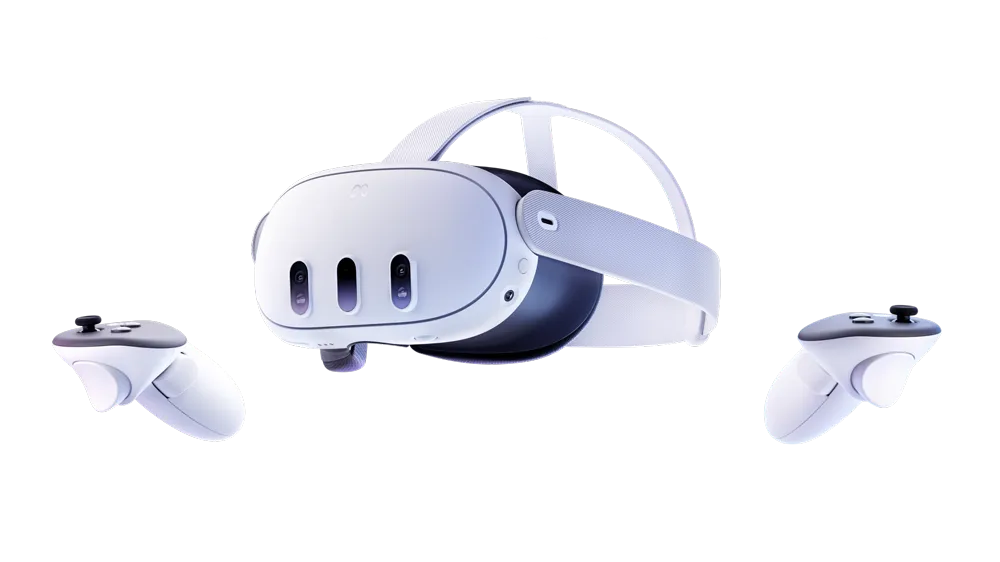
Lorsque vous recevez votre Meta Quest 3, commencez par ouvrir soigneusement la boîte. À l’intérieur, vous trouverez :
- Le casque Meta Quest 3
- Les manettes Touch Plus
- Le câble de chargement USB-C
- Des sangles ajustables
- Des protections pour les lentilles
Avant d’allumer votre appareil, retirez les films de protection des lentilles pour éviter toute distorsion d’image. Ensuite, branchez le câble de charge pour vous assurer que le casque est bien chargé avant de commencer la configuration.
Étape 3 : Mise sous tension et premier démarrage
Une fois le casque chargé et les protections retirées, allumez-le en maintenant le bouton d’alimentation situé sur le côté droit du casque. Un petit son vous indiquera que l’appareil est en marche. Dès l’allumage, vous serez accueilli par un écran de bienvenue et invité à ajuster confortablement le casque.
Il est également important de régler la distance inter-pupillaire (IPD) pour un confort visuel optimal. Ce réglage permet d’ajuster la position des lentilles en fonction de vos yeux.
Étape 4 : Connexion avec l’application Meta
Pour profiter pleinement de votre Meta Quest 3, téléchargez l’application Meta Horizon sur votre smartphone (disponible pour Android et iOS). Cette application est nécessaire pour :
- Configurer votre casque
- Gérer vos jeux et applications VR
- Synchroniser votre compte Meta avec le casque
Une fois l’application installée, ouvrez-la et connectez-vous à votre compte Meta. Suivez les instructions pour associer votre Meta Quest 3 à l’application via un QR code affiché dans le casque.
Étape 5 : Configuration du casque et des manettes
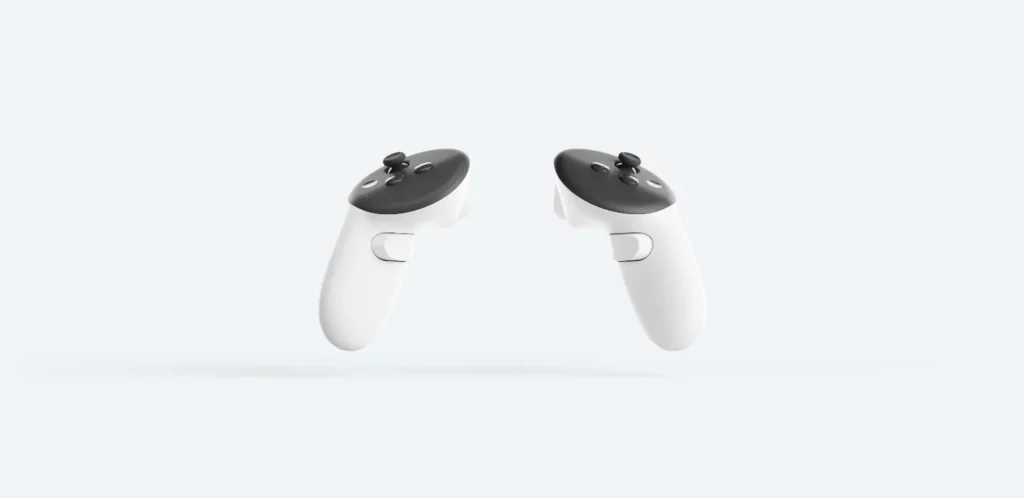
Après avoir connecté votre casque à l’application Meta, il est temps de configurer les manettes Touch Plus. Allumez-les en retirant les languettes en plastique de la batterie. Ces manettes se connecteront automatiquement au casque, et vous pourrez suivre les instructions à l’écran pour finaliser la configuration.
Une fois les manettes synchronisées, passez à la configuration de votre espace de jeu. Le Meta Quest 3 vous guidera pour délimiter un périmètre virtuel sécurisé. Cette étape est cruciale pour garantir une expérience immersive sans encombrement dans la pièce.
Étape 6 : Connectez-vous à Internet et mettez à jour votre système
Connectez votre Meta Quest 3 à un réseau Wi-Fi stable. Allez dans les paramètres du casque, sélectionnez Wi-Fi, puis choisissez votre réseau. Une fois connecté, il est fortement recommandé de vérifier les mises à jour du système. Meta publie régulièrement des mises à jour logicielles pour améliorer les performances et ajouter de nouvelles fonctionnalités.
Le téléchargement et l’installation des mises à jour peuvent prendre quelques minutes. Soyez patient pendant ce processus.
Étape 7 : Téléchargement d’applications et de jeux VR
Une fois la configuration de base terminée, vous pouvez explorer le Meta Store. Ce magasin virtuel regorge d’applications, de jeux, de films, et bien plus encore. Parcourez les différentes catégories et téléchargez vos expériences VR préférées.
Vous pouvez aussi utiliser l’application Meta Horizon sur votre smartphone pour acheter et gérer vos applications à distance, ce qui vous permet de les installer directement sur votre casque.
Étape 8 : Profitez de l’expérience VR !
Maintenant que vous avez téléchargé vos premiers jeux et applications, enfilez votre casque et commencez à explorer les mondes virtuels. Le Meta Quest 3 vous offrira une expérience immersive inédite, que ce soit pour des jeux, des films ou des applications interactives.
Astuces pour une expérience optimale avec le Meta Quest 3
- Réglez la luminosité et le confort : Si l’image est trop sombre ou floue, ajustez la luminosité ou la position des lentilles pour améliorer la clarté.
- Contrôlez la chaleur : Le Meta Quest 3 peut chauffer lors de longues sessions. Il est donc conseillé de faire des pauses régulières pour éviter la surchauffe.
- Personnalisez votre espace de jeu : En fonction de votre configuration, ajustez la taille et la forme de votre zone de jeu pour une sécurité et un confort maximum.
Conclusion :
Configurer votre Meta Quest 3 est simple et rapide, et vous permet de plonger dans un univers virtuel riche et fascinant. En suivant ces étapes, vous serez prêt à profiter de vos jeux et applications VR en un rien de temps. Que vous soyez passionné de gaming ou curieux de découvrir la VR, le Meta Quest 3 est un excellent choix pour débuter votre aventure virtuelle !