🔧 Tutoriel : Installer et configurer Quest Games Optimizer sur Meta Quest
Si vous souhaitez optimiser les performances de vos jeux sur Meta Quest, Quest Games Optimizer est un outil incontournable. Voici un Tutoriel détaillé pour installer et configurer Quest Games Optimizer sur Meta Quest
📥 Achetez et Téléchargez Quest Games Optimizer ici : anagan79.itch.io/quest-games-optimizer
🔹 Principales fonctionnalités de Quest Games Optimizer
✅ Optimisation automatique des jeux
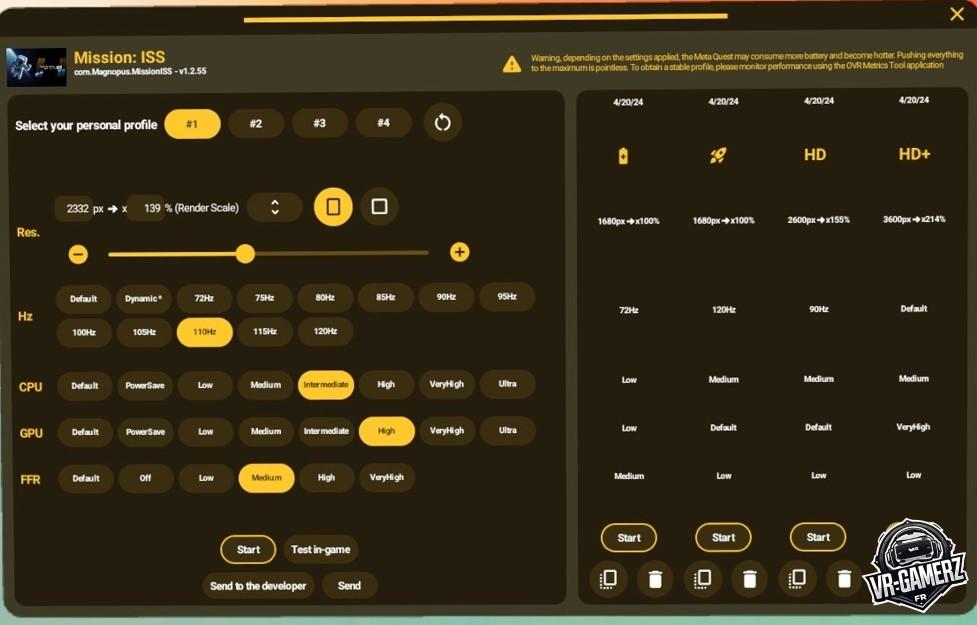
Profitez de milliers d’optimisations testées pour garantir une expérience fluide et sans lag. Choisissez entre HD+, HD, Performance et Économie de batterie selon vos besoins.
🛠 Personnalisation avancée
Créez jusqu’à 4 profils par jeu, organisez vos apps en dossiers, appliquez des filtres et personnalisez l’interface (mode liste ou grille, thèmes, etc.).
🎥 Amélioration des enregistrements vidéo
Enregistrez en 3D 4K jusqu’à 100 Mbps et 60 FPS en ajustant la résolution et le taux de rafraîchissement.
🔋 Optimisation de la batterie et des performances
Prolongez votre autonomie et suivez vos statistiques de jeu avec un outil de monitoring intégré.
💾 Gestion et sauvegarde des jeux
Sauvegardez et restaurez les données de vos jeux, explorez les fichiers de votre Quest et accédez aux paramètres Android.
🔧 Outils avancés et support multi-utilisateur
Utilisez un terminal ADB intégré, protégez la navigation web avec un filtrage DNS, et partagez vos optimisations entre plusieurs comptes.
🆕 Mises à jour fréquentes et support réactif
Bénéficiez de nouvelles optimisations de jeux tous les jours et d’un support disponible via e-mail et réseaux sociaux.
📊 Compatibilité totale avec la gamme Meta Quest
Quest Games Optimizer fonctionne sur Quest 1, Quest 2, Quest Pro, Quest 3 et Quest 3S.
📌 Pré-requis
Avant de commencer, assurez-vous d’avoir :
- Un casque Meta Quest (2, 3 ou Pro).
- Un PC équipé de SideQuest (version avancée).
- Un câble USB pour relier le casque à l’ordinateur.
- Avoir activé le mode développeur sur votre Quest.
🛠 Installation de Quest Games Optimizer via SideQuest
Activez le mode développeur
- Connectez-vous sur developer.oculus.com avec votre compte Meta/Facebook.
- Créez une organisation et validez avec une carte bancaire.
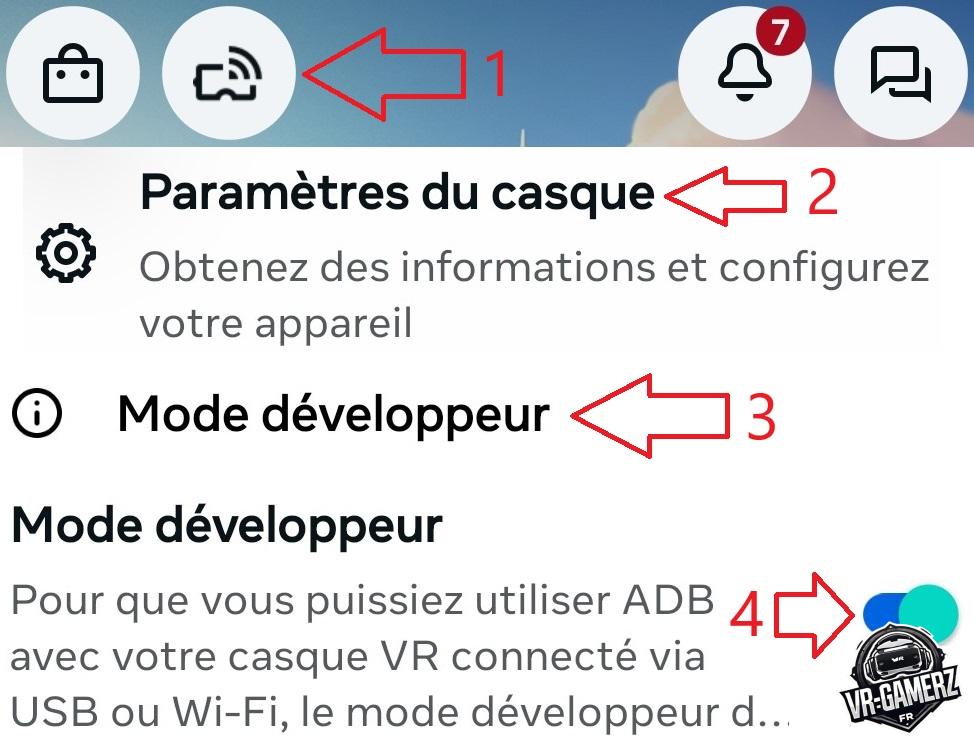
- Ouvrez l’application Meta Horizon sur votre smartphone.
- Rendez-vous dans Appareil > Paramètres du casque > Mode développeur et activez-le.
- Redémarrez votre Meta Quest.
Installer l’application sur le Meta Quest
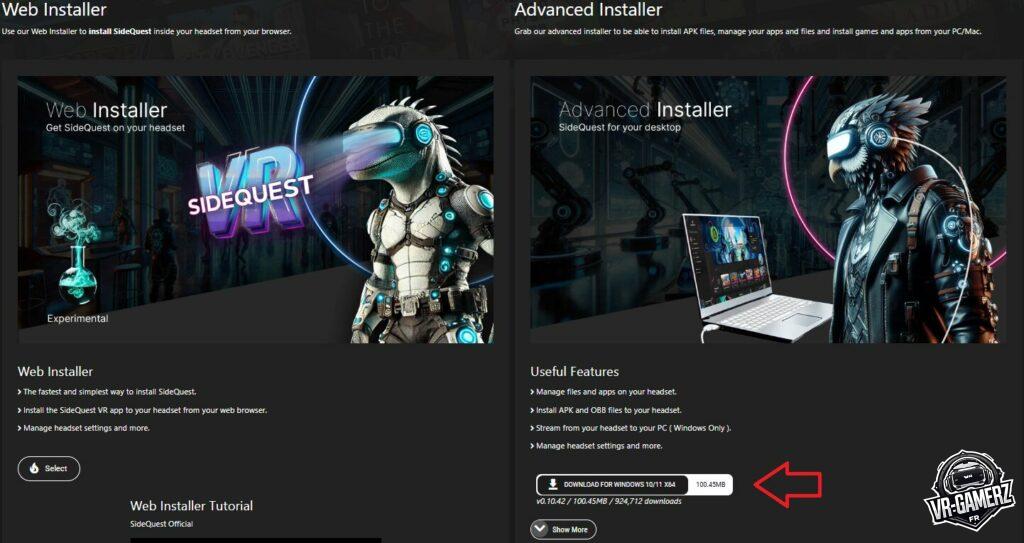
- Connectez votre casque à votre PC avec un câble USB.
- Ouvrez SideQuest et Acceptez les autorisations ADB en cliquant « Toujours autoriser depuis cet ordinateur ».
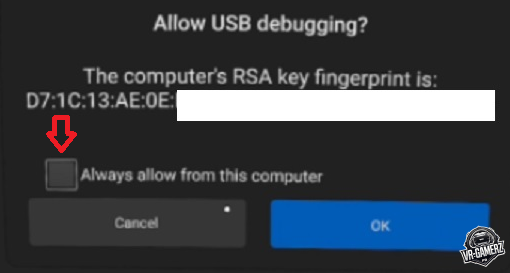
- Installez l’APK de Quest Games Optimizer via SideQuest en utilisant la fonction d’installation de fichier APK.

- Activez la connexion sans fil ADB depuis SideQuest pour éviter de devoir utiliser le câble à chaque lancement.

Débranchez votre casque du PC.
⚙ Première configuration de Quest Games Optimizer
- Ouvrez Quest Games Optimizer depuis le menu « Sources inconnues » de votre casque.
- Entrez l’adresse e-mail utilisée lors de votre achat de l’application.
- Appuyez sur « Continuer » pour valider l’activation.
- Acceptez les autorisations ADB en cliquant « Toujours autoriser depuis cet ordinateur ».
🔄 Configuration pour un usage optimal
- Accédez aux paramètres généraux de l’application via le menu en haut à droite.
- Lors de chaque redémarrage de votre casque, ouvrez Quest Games Optimizer et acceptez l’invite ADB en sélectionnant « Toujours autoriser » pour éviter de devoir reconnecter votre PC.
🚨 Problèmes courants et solutions
❌ L’icône ADB est rouge ?
✅ Cela signifie que l’installation a échoué ou qu’une mise à jour Meta a désactivé ADB.
Solution :
- Désinstallez QGO.
- Redémarrez votre casque.
- Réinstallez l’application en suivant toutes les étapes à la lettre.
En suivant ces instructions, vous devriez pouvoir profiter pleinement de Quest Games Optimizer et améliorer les performances de vos jeux sur Meta Quest ! 🎮🚀
Conclusion – 🔧 Tutoriel : Installer et configurer Quest Games Optimizer sur Meta Quest
Grâce à ce tutoriel, vous avez toutes les étapes pour installer et configurer Quest Games Optimizer sur votre Meta Quest. Cet outil vous permet d’optimiser les performances de vos jeux et de profiter d’une meilleure fluidité en VR.
Assurez-vous de bien suivre chaque étape, notamment l’activation du mode développeur et l’installation via SideQuest. En cas de problème, une réinstallation complète et un redémarrage du casque peuvent souvent résoudre les erreurs courantes.
Avec Quest Games Optimizer, tirez le meilleur parti de votre casque et profitez de vos jeux dans les meilleures conditions !
📰 Retrouvez toute l’actualité VR sur VR-Gamerz !