Installer le Google Play Store sur Meta Quest : les meilleures solutions en 2025
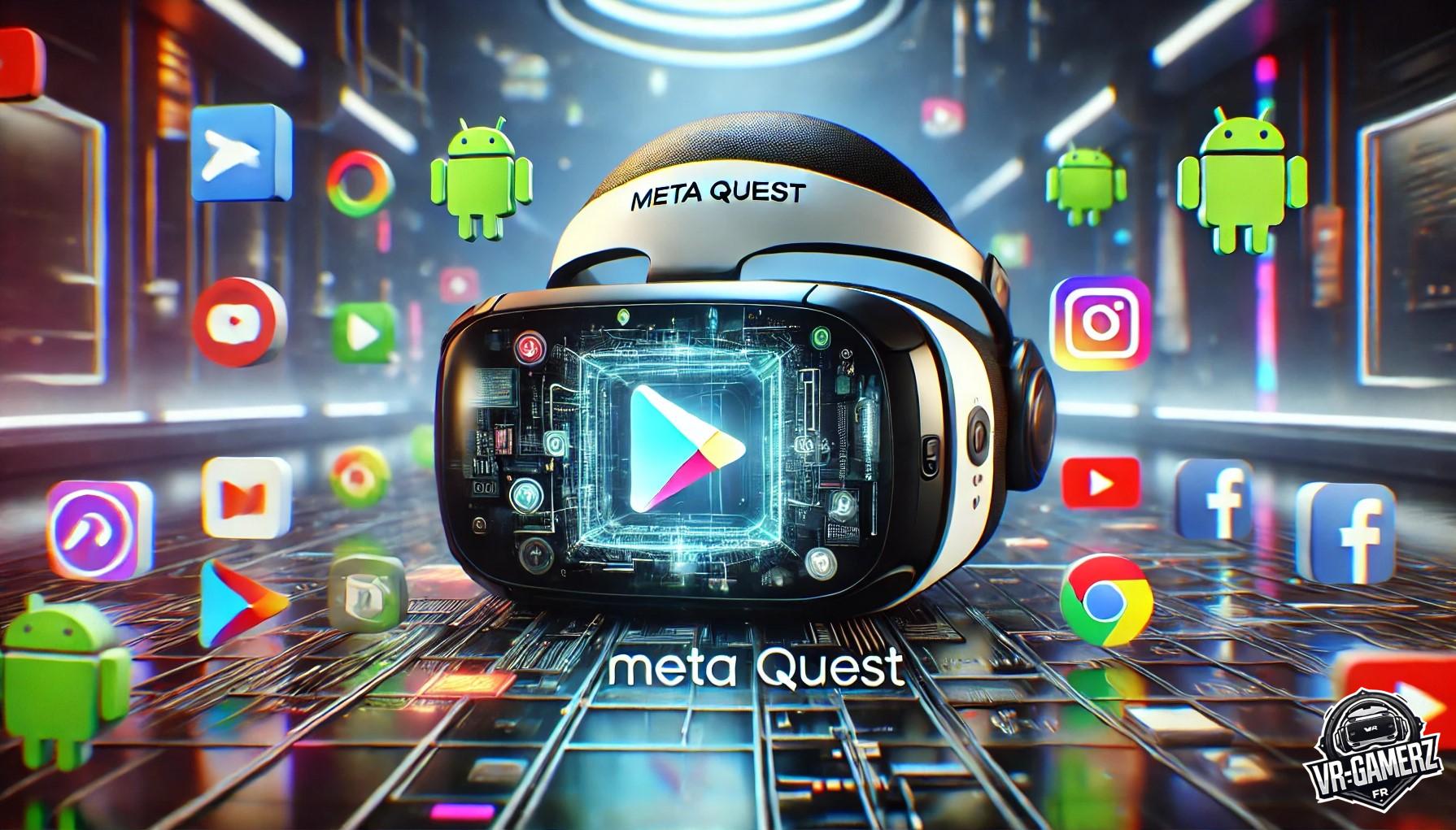
Saviez-vous que vous pouvez installer le Google Play Store sur votre Meta Quest et utiliser vos applications Android favorites en réalité virtuelle ? Grâce à quelques outils, il est possible de transformer votre casque en un véritable appareil Android et de profiter pleinement de vos jeux et applications en VR.
Découvrez les meilleures méthodes pour installer et utiliser Google Play Store sur Meta Quest 3S, Quest 3, Quest Pro et Quest 2.
⚠️ Attention : Bien que ces solutions permettent d’étendre les fonctionnalités de votre casque, elles ne sont pas officiellement prises en charge par Meta et peuvent impacter la garantie de l’appareil.
Les 2 solutions pour installer le Google Play Store sur Meta Quest
De nombreuses autres solutions existent pour installer le Google play store sur un Meta Quest. Afin de ne pas alourdir ce tutoriel, nous allons nous focaliser sur deux d’entre elles
1️⃣ Aurora Store : une alternative simple et rapide
L’Aurora Store propose une version alternative du Play Store. Contrairement à Google Play, il ne nécessite aucun compte Google pour télécharger des applications Android. Cette méthode reste la plus accessible si vous souhaitez installer des jeux et logiciels directement sur votre casque.
🔗 Télécharger Aurora Store : https://aurora-store.en.uptodown.com/android
2️⃣ GBox : la solution la plus efficace en 2025
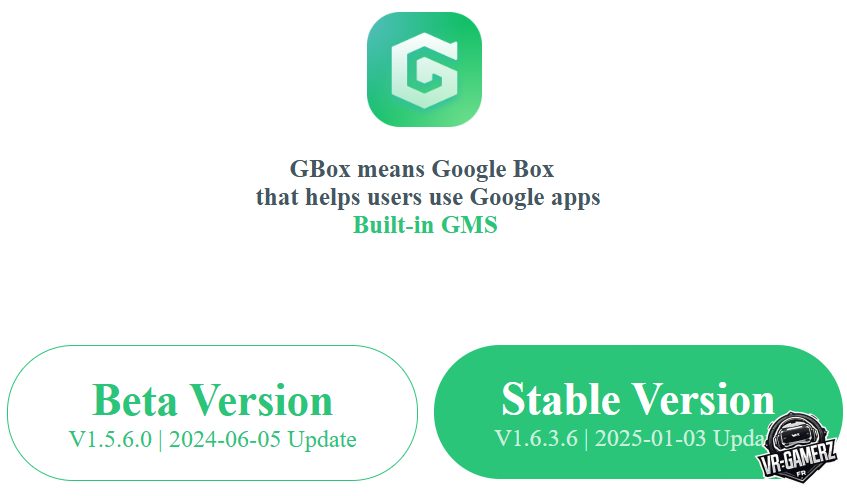
GBox est un outil conçu pour permettre aux appareils dépourvus de services Google, comme certains smartphones Chinois, d’accéder aux applications Google, y compris le Google Play Store.
💡 Pourquoi choisir GBox ?
- Installation simple et rapide.
- Accès au Google Play Store et aux services Google.
- Compatibilité avec la majorité des applications Android.
🔗 Télécharger GBox : https://gboxlab.com/
Comment installer le Google Play Store sur Meta Quest ?
Avant d’installer Google Play Store, vous devez activer le mode développeur sur votre Meta Quest. Cette étape est essentielle, quel que soit l’outil choisi.
1️⃣ Activer le mode développeur
- Connectez-vous sur developer.oculus.com avec votre compte Meta/Facebook.
- Créez une organisation et validez avec une carte bancaire.
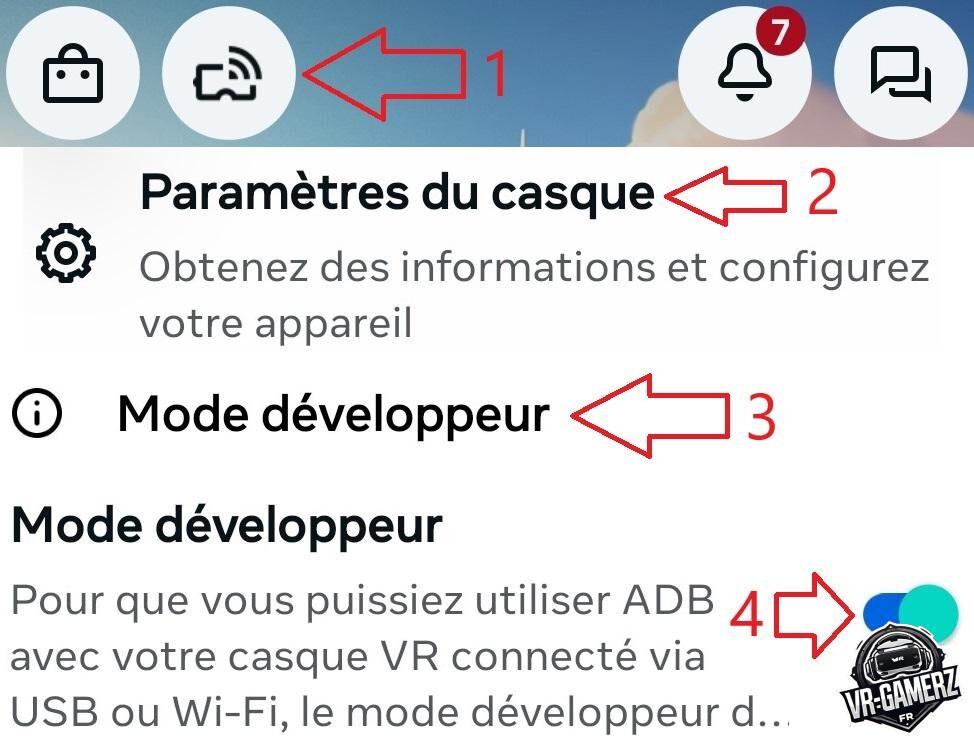
- Ouvrez l’application Meta Horizon sur votre smartphone.
- Rendez-vous dans Appareil > Paramètres du casque > Mode développeur et activez-le.
- Redémarrez votre Meta Quest.
2️⃣ Installer GBox (ou Aurora Store)
- Téléchargez GBox APK ou Aurora et Sidequest sur votre PC.
- Installez SideQuest et connectez votre Meta Quest via USB.
- Acceptez les autorisations ADB en cliquant « Always allow from this computer » puis Ok
- Importez l’APK dans SideQuest et lancez l’installation.

- Retrouvez l’application dans Sources Inconnues et ouvrez-la.
Accédez aux jeux et applications du Google Play Store sur Meta Quest
Une fois GBox installé, vous devrez valider les autorisations et vous connecter à votre compte Google.
Dès l’ouverture, vous accédez à l’écran principal des applications du Play Store.
- Vous pouvez alors :
- Rechercher une application ou un jeu en tapant son nom dans la barre de recherche.
- Installer une application en la sélectionnant d’un simple clic.
- Utiliser le Google Play Store comme sur un smartphone Android pour installer et gérer vos applications.
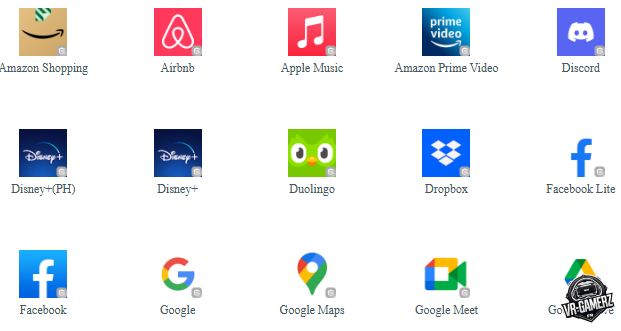
💡 Bon à savoir : GBox offre un accès à une vaste sélection d’applications. Vous pouvez les découvrir sur la page officielle de GBox, qui réunit une multitude de jeux, d’applications sociales et d’outils.
💡 Astuce : Certaines applications peuvent nécessiter des accessoires, par exemple un manette Bluetooth pour fonctionner correctement.
Évaluation et restrictions du Google Play Store sur Meta Quest
Bien que l’installation du Google Play Store sur Meta Quest soit possible, elle présente quelques inconvénients :
- Compatibilité limitée. Certaines applications ne fonctionnent pas de manière optimale en VR.
- Aucun accès aux services Google natifs. Certaines fonctionnalités peuvent être bloquées.
- Pas de support officiel de Meta. Ces méthodes sont non prises en charge et peuvent annuler la garantie de votre casque.
- Plus d’infos ici
Conclusion
Le Google Play Store sur Meta Quest ouvre de nouvelles perspectives en permettant l’accès à une vaste bibliothèque d’applications Android.
Parmi les deux méthodes présentées, GBox reste la plus efficace en 2025. Grâce à son installation rapide et sa compatibilité avec le Play Store, elle constitue la solution idéale pour ceux qui veulent élargir les fonctionnalités de leur Meta Quest.
💡 Si vous souhaitez profiter des applications Android sur votre casque VR, testez GBox dès maintenant !
Retrouvez toute l’actualité VR sur VR-Gamerz !